
Cómo elegir memoria RAM para tu laptop o PC
DDR4 o DDR5, para laptop o para PC, 8, 16 o 32 GB: cómo saber qué memoria RAM le sirve a tu equipo antes de comprarla.

En resumen
- Tipo: DDR4 y DDR5 no son compatibles entre sí. Compra el mismo tipo que ya tiene tu equipo.
- Formato: las laptops usan SO-DIMM (módulo corto) y las PC de escritorio DIMM (módulo largo).
- Capacidad: 8 GB para tareas básicas, 16 GB para la mayoría de personas y 32 GB para diseño, edición de video o juegos exigentes.
- Antes de comprar: revisa cuántas ranuras libres tiene tu equipo y cuánta memoria acepta como máximo.
Agregar memoria RAM es una de las mejoras más baratas para que una computadora lenta vuelva a funcionar bien, sobre todo si abres muchas pestañas del navegador, trabajas con Excel pesado o usas programas de diseño. Pero la memoria tiene que ser compatible: si compras el tipo equivocado, simplemente no entra o la computadora no enciende. Esta guía te explica qué revisar.
1. DDR4 o DDR5: el tipo de memoria
Es lo primero que debes saber. Cada generación tiene una forma distinta y la ranura solo acepta la suya, así que una memoria DDR5 no funciona en un equipo DDR4, ni al revés.
- DDR4: la mayoría de laptops y PC fabricadas aproximadamente entre 2016 y 2022.
- DDR5: equipos más recientes, con procesadores Intel de 12.ª generación o posteriores y AMD Ryzen 7000 o posteriores (según la tarjeta madre).
2. Para laptop (SO-DIMM) o para PC (DIMM)
Las laptops usan módulos SO-DIMM, que miden unos 7 cm. Las computadoras de escritorio usan módulos DIMM, de unos 13 cm. No son intercambiables. En nuestra tienda lo verás en el nombre de cada producto: “para Laptop” o “para PC”.
3. ¿Cuánta memoria necesitas?
| Capacidad | Para quién |
|---|---|
| 8 GB | Navegar, correo, clases en línea y documentos. Es el mínimo recomendable hoy con Windows 11. |
| 16 GB | La opción para la mayoría: trabajo de oficina con muchas pestañas, Excel pesado, videollamadas y juegos ligeros. |
| 32 GB | Diseño gráfico, edición de video, programación con máquinas virtuales y juegos exigentes. |
4. Cómo saber qué memoria tiene tu computadora
En Windows abre el Administrador de tareas (Ctrl + Shift + Esc), entra a Rendimiento y elige Memoria. Ahí verás la cantidad instalada, la velocidad, cuántas ranuras se usan y el formato (SO-DIMM o DIMM). Con el modelo exacto de tu laptop también puedes buscar la ficha del fabricante, que indica el tipo de memoria y la capacidad máxima.
5. Velocidad y doble canal
La velocidad (por ejemplo 3200 MHz en DDR4 o 5600 MHz en DDR5) importa menos que el tipo y la capacidad. Si instalas una memoria más rápida de lo que soporta tu equipo, funcionará a la velocidad máxima del equipo, sin problema. Lo ideal es usar dos módulos iguales (por ejemplo 2 × 8 GB en lugar de 1 × 16 GB) para aprovechar el doble canal, que da un poco más de rendimiento, sobre todo en gráficos integrados.
6. Marcas que tenemos
Trabajamos con Kingston y A-Data: memoria nueva, original y con garantía del fabricante. Si no estás seguro de cuál le sirve a tu equipo, escríbenos con el modelo de tu laptop o PC y te decimos cuál es compatible.
Memoria RAM


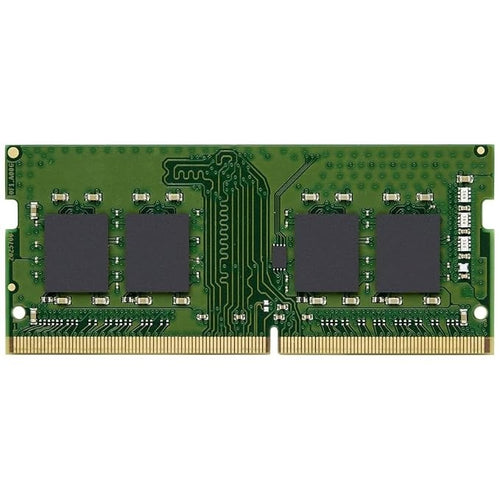
Memoria RAM de 16GB
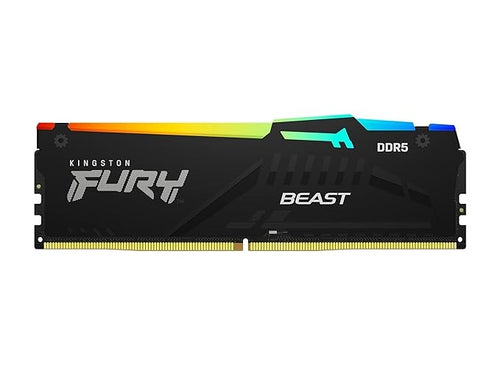
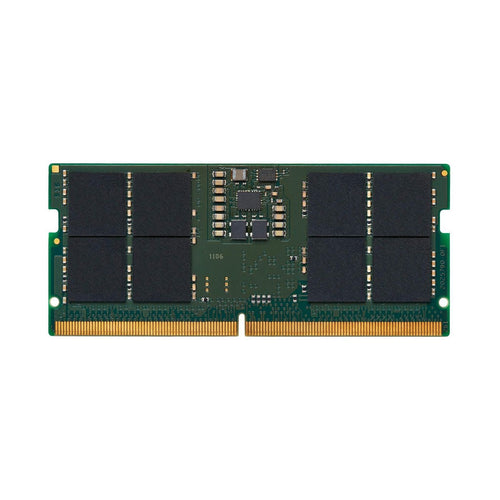
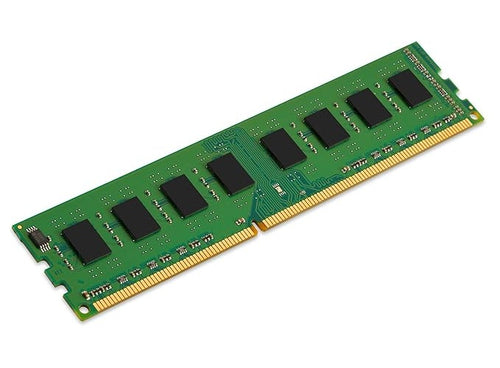
Dinos qué equipo tienes o para qué lo necesitas y te recomendamos la opción que sí es compatible, con precio en quetzales.
 Impresora de tanque de tinta o láser: cuál te conviene
 Cómo elegir un monitor para trabajar o jugar
 Starlink en Guatemala: Estándar o Mini, cuál te conviene